计算机系统集成中的显卡切换 从独立显卡切换到集成显卡的设置指南
在计算机系统集成与日常使用中,有时出于节能、故障排查或特定应用兼容性考虑,用户可能需要将电脑的显卡工作模式从性能更强的独立显卡(或称独显)切换至主板集成的集成显卡(或称核显)。本文将详细介绍这一设置过程,涵盖不同情况下的操作方法。
一、理解显卡切换的基础
需要明确一点:此处的“设置”通常指在物理连接与软件配置上,将显示信号输出源从独立显卡调整为集成显卡。对于大多数台式机,如果独立显卡已安装在主板上,集成显卡的输出接口(如主板的HDMI、VGA口)默认是禁用的。切换的核心在于启用集成显卡,并确保显示信号通过它输出。
二、台式电脑的设置步骤
- 物理连接调整:关闭计算机并断开电源。将显示器连接线(如HDMI、DP、VGA)从独立显卡的接口拔下,连接到主板上的集成显卡输出接口。
- BIOS/UEFI设置:开机后立即按指定键(如Del、F2、F10,具体请参考主板手册)进入BIOS/UEFI界面。寻找与显卡相关的设置项,常见位置在“Advanced”、“Chipset”或“Graphics Configuration”中。将“Primary Display”或“Initiate Graphic Adapter”等选项从“PCI-E”或“PEG”改为“IGPU”、“Integrated Graphics”或“Auto”。保存设置并退出(通常按F10)。
- 操作系统中的调整:进入系统(如Windows)后,系统可能会自动识别集成显卡并安装基础驱动。为确保最佳性能与稳定性,建议访问电脑或主板制造商官网,下载并安装最新的集成显卡驱动程序。
- 禁用独立显卡(可选):在设备管理器中,找到“显示适配器”,右键点击独立显卡,选择“禁用设备”。此操作可彻底避免独显功耗,但需要时也可重新启用。
三、笔记本电脑的注意事项
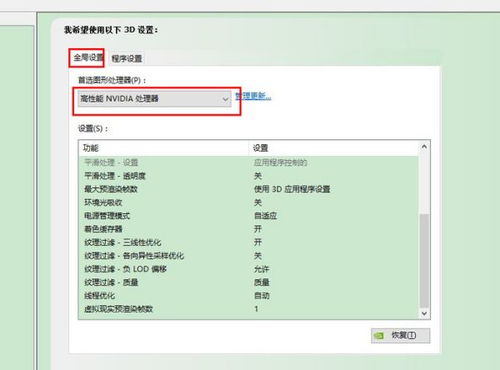
大多数笔记本电脑的显卡切换由系统自动管理(如NVIDIA Optimus或AMD Switchable Graphics技术),通常无需手动在BIOS中设置。用户可通过显卡控制面板进行配置:
- 右键点击桌面,选择“NVIDIA控制面板”或“AMD Radeon设置”。
- 在“管理3D设置”或类似选项中,将“首选图形处理器”设置为“集成显卡”或“省电GPU”。
- 对于特定程序,可在“程序设置”中单独指定使用集成显卡。
如果笔记本电脑完全屏蔽了集成显卡(部分高性能型号),则可能无法切换。
四、系统集成中的专业考量
在计算机系统集成项目中,此类设置需综合考虑:
- 硬件兼容性:确保主板BIOS支持集成显卡启用,且CPU内置了核显(部分服务器或高端台式CPU无核显)。
- 驱动管理:在批量部署时,应通过镜像预装或集中管理工具统一安装集成显卡驱动。
- 应用场景:对于办公、瘦客户端、数字标牌等对图形性能要求不高的集成系统,使用集成显卡可降低功耗、热量和总成本。
- 故障恢复:当独立显卡出现硬件故障时,切换到集成显卡是快速恢复系统运行的常用应急方案。
五、常见问题与解决
- 切换后无显示:检查显示器是否已正确连接至主板接口,并确认BIOS设置已保存。尝试清除CMOS重置BIOS。
- 性能下降:这是正常现象,集成显卡图形处理能力较弱,不适合运行大型游戏或专业设计软件。
- 设备冲突:确保在设备管理器中未出现黄色感叹号,如有,请更新或重新安装驱动。
将电脑从独立显卡切换到集成显卡是一个涉及硬件连接、固件设置与软件驱动的过程。在系统集成领域,合理规划显卡配置是优化系统稳定性、能效与成本的重要环节。操作前请务必备份重要数据,并谨慎更改BIOS设置。
如若转载,请注明出处:http://www.3ibq3g.com/product/20.html
更新时间:2026-10-11 06:23:13